Deine erste E-Mail-Prüfung
Vom Benutzerkonto zum verständlichen Ergebnis.
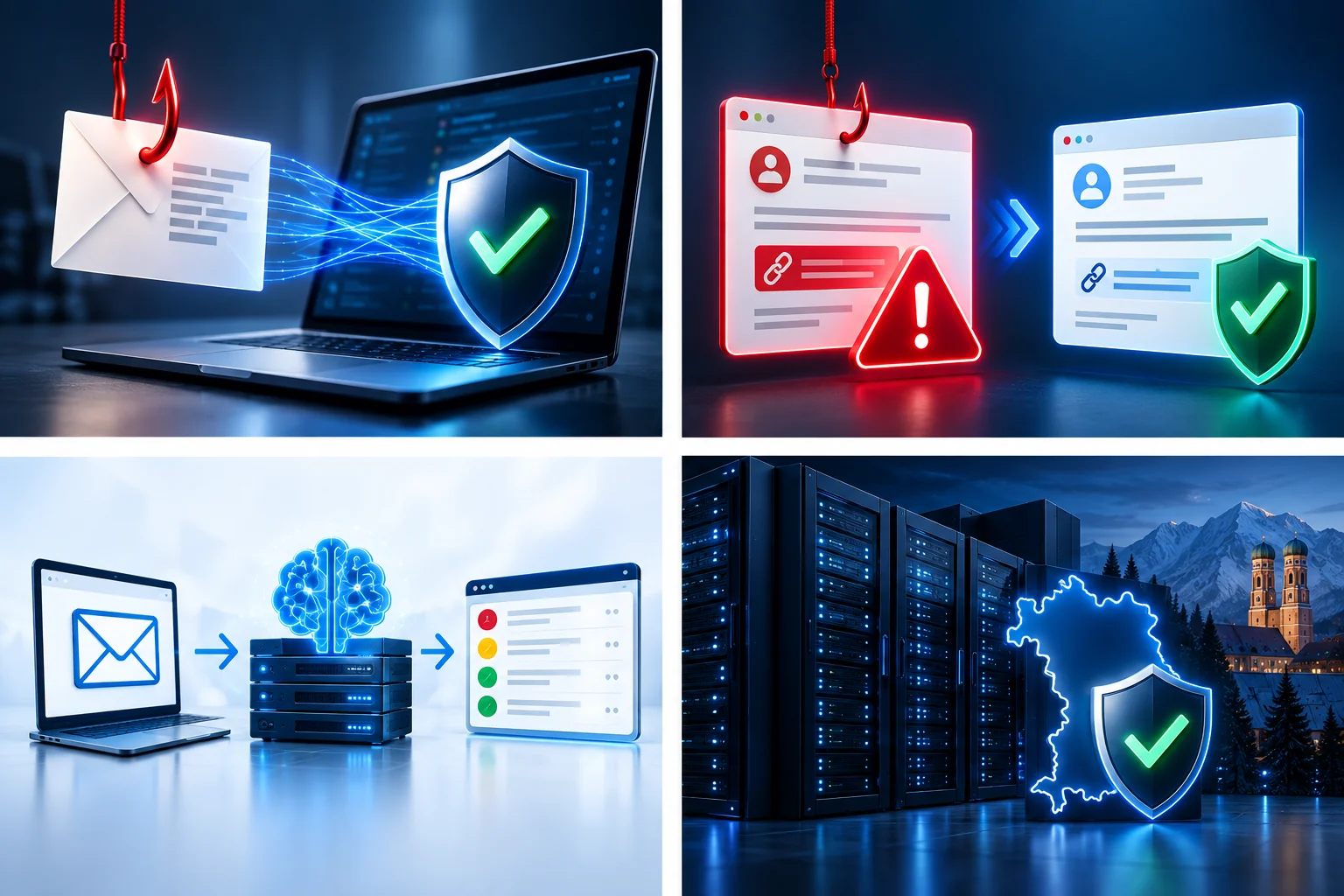
Phishing Checker ist eine Webanwendung: Du nutzt ihn direkt in deinem Browser. Du musst dafür kein zusätzliches Programm und keine Browser-Erweiterung installieren.
Website öffnen und anmelden
Öffne phishing-checker.de in deinem Browser und klicke auf „Zum Phishing Checker“. Melde dich mit deinem Phishing-Checker-Benutzernamen und Passwort an. Du kannst auch direkt die Anmeldeseite öffnen. Wenn du bereits ein Konto und ein verbundenes Postfach hast, kannst du sofort mit Schritt 4 fortfahren.
Noch kein Konto? Kostenlos registrieren
Lege unter Registrieren dein Benutzerkonto an und bestätige deine E-Mail-Adresse. Mit dem Startguthaben kannst du die Verbindung und erste Prüfungen ausprobieren.
E-Mail-Konto hinzufügen
Trage unter E-Mail-Konto hinzufügen den IMAP-Server, deinen Postfach-Benutzernamen und das passende Passwort ein. Bei manchen Anbietern ist ein gesondertes App-Passwort nötig. Die Bestätigung deiner Registrierung verbindet dein Postfach noch nicht automatisch.
Prüfung starten
Öffne E-Mails prüfen und starte die Prüfung. Die Anwendung liest den Posteingang über eine verschlüsselte IMAP-Verbindung und analysiert noch nicht bekannte Nachrichten. Die Auslastungsanzeige hilft dir, die aktuelle Belegung einzuschätzen.
Ergebnisse lesen
Beachte neben der Farbe und dem Score auch die Begründungen. Mit der Abbruchfunktion kannst du eine laufende Prüfung beenden lassen; ein bereits laufender Arbeitsschritt kann noch abgeschlossen werden.
So sieht eine Analyse aus
Du erhältst eine Risikobewertung, eine verständliche Begründung und eine konkrete Handlungsempfehlung. So kannst du besser einschätzen, wie du mit einer verdächtigen Nachricht umgehen solltest.
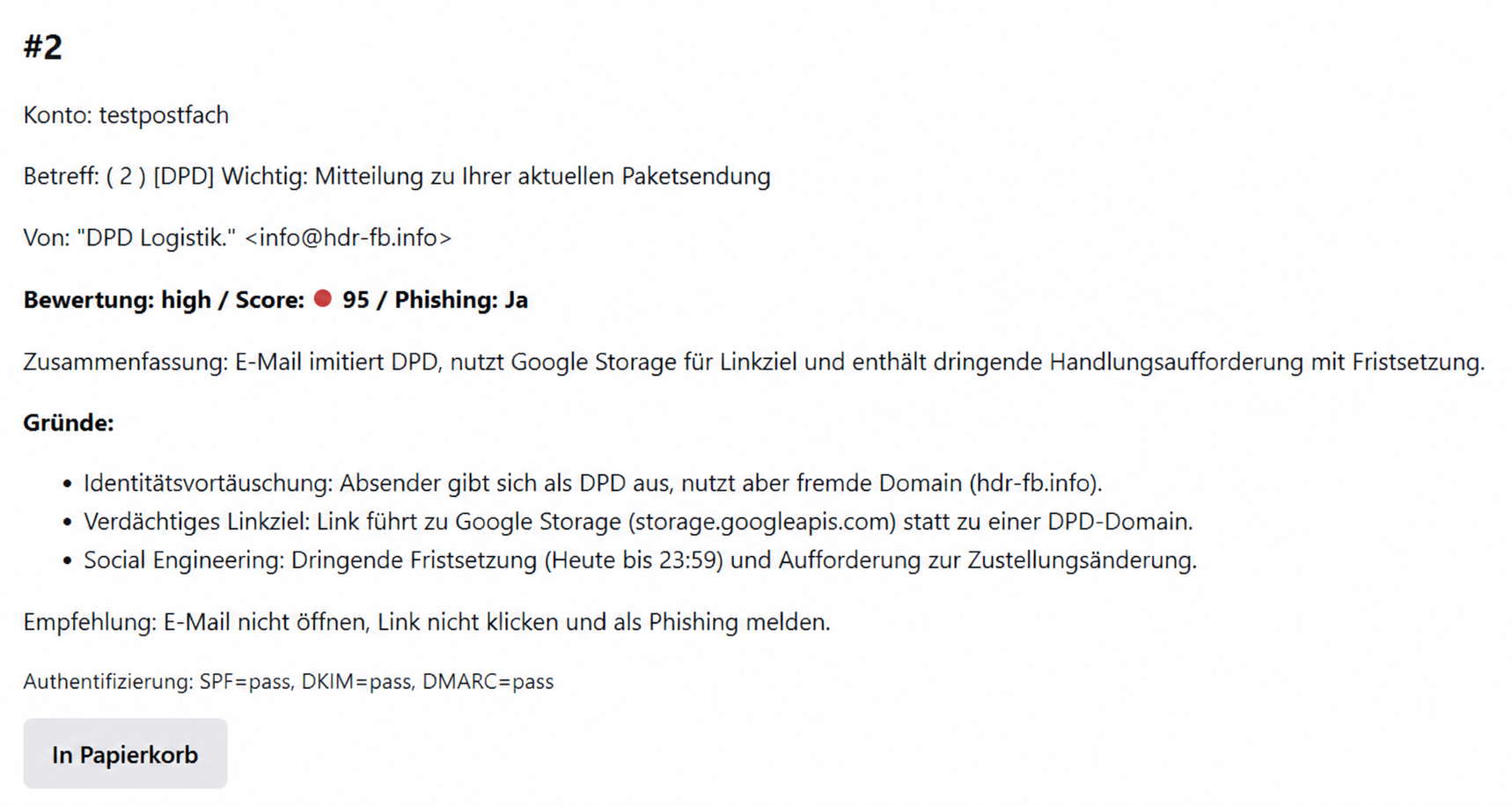
Beispiel einer Analyse. Die Empfängeradresse wurde entfernt. Die Bewertung ist eine Entscheidungshilfe und keine Sicherheitsgarantie. Analysebeispiel vergrößern / schließen
In diesem Beispiel sind SPF, DKIM und DMARC bestanden. Trotzdem ergeben andere Merkmale deutliche Phishing-Hinweise. Deshalb betrachtet die Analyse mehrere Merkmale gemeinsam.
Bei Bedarf handeln
Eine Nachricht wird nur auf deine ausdrückliche Aktion in den Papierkorb verschoben. Der Button wird erst nutzbar, wenn das Ergebnis eine Nummer größer als 0 hat. Die Funktion hängt auch von der Unterstützung deines Mailservers ab.
Viele E-Mails? Starte die Prüfung und arbeite entspannt weiter.
Gerade die erste Prüfung eines großen Posteingangs kann länger dauern. Warte, bis die Prüfung gestartet ist. Danach kannst du zu einem anderen Browser-Tab oder Programm wechseln oder das Browserfenster in die Taskleiste minimieren. Die gestartete Analyse läuft auf unseren Servern weiter; du musst nicht vor dem Fortschrittsbalken warten.
Lass den Prüf-Tab für die Fortschrittsanzeige und die Ergebnisse geöffnet und kehre später dorthin zurück. Das Minimieren beendet die Prüfung nicht. Zum gezielten Beenden verwende „Prüfung abbrechen“. Wird die Verbindung unterbrochen, kann die Live-Anzeige ausfallen, obwohl die Prüfung serverseitig weiterläuft.
Schon geprüfte E-Mails machen den nächsten Lauf schneller
Nachrichten, die in deiner Postfachhistorie wiedererkannt werden, müssen nicht erneut durch die KI analysiert werden. Enthält dein Posteingang überwiegend bereits geprüfte E-Mails, ist der nächste Lauf deshalb in der Regel deutlich schneller und verbraucht nur für neu analysierte Nachrichten weitere Checks. Die tatsächliche Dauer hängt auch vom Postfach und der Systemauslastung ab.
Im Alltag schnell wieder zur Hand
Du kannst den Phishing Checker während deiner Arbeit in einem Browser-Tab geöffnet lassen und das Fenster bei Bedarf über die Taskleiste wieder aufrufen. Klicke hin und wieder hinein und starte eine Prüfung, wenn neue oder verdächtige Nachrichten eingegangen sind. Das Offenlassen allein startet keine weiteren Prüfungen. Ist deine Sitzung abgelaufen, melde dich erneut an.
Unter Mein Konto verwaltest du dein Benutzerkonto und die hinterlegten Postfächer.